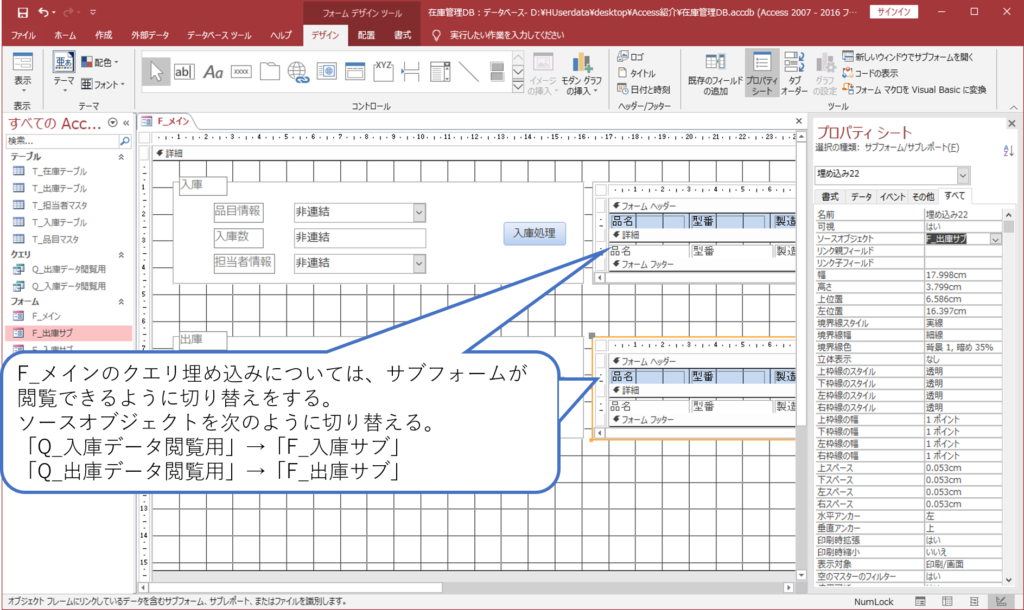
Accessによる在庫管理 その7 サブフォームによる帳票確認 簡単 Access作成方法の紹介
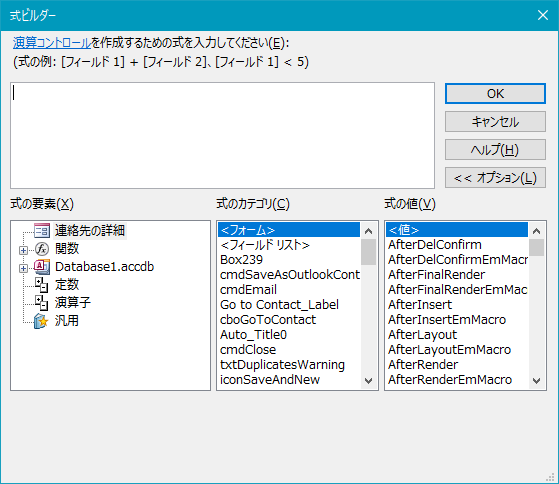
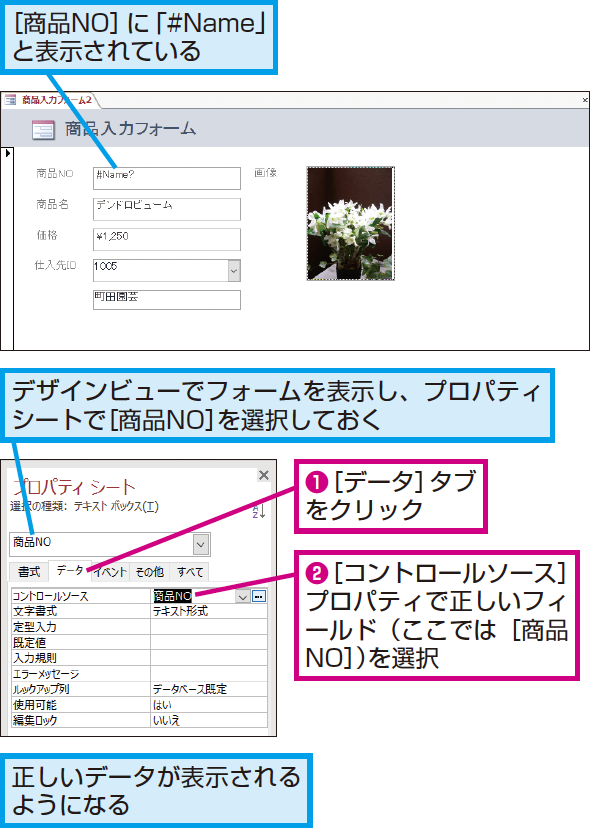
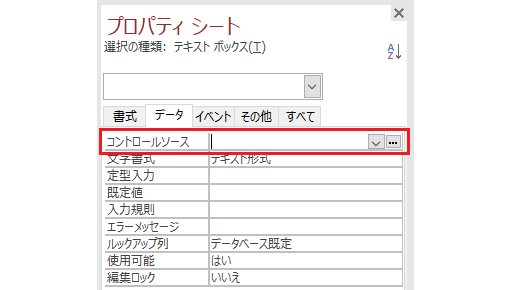
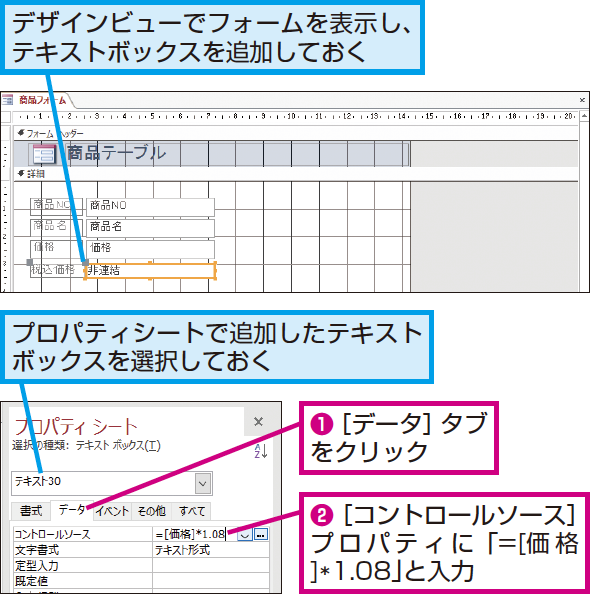
式の使用例 Access では、演算コントロール、クエリとフィルタ抽出条件、既定値、入力規則、およびマクロ条件の作成など、多数の操作において式を使用します。 式を簡単に作成するには、作成する式に類似した式の使用例を見つけ、それを修正する方法が最も容易です。ACCESS(アクセス)では、フォームで「コントロールソース」式ビルダーを使用すれば、クエリのように計算やDLookUpが使用できます。 コントロールソース 式ビルダー 一般的にフォームでは表示できても、テーブルには反映されません。 テーブルに反映されないので、クエリを作成する場合が多いと思います。 通常、テーブルには、計算やDLookUpなどは必要ありませ
Access フォーム コントロールソース クエリ
Access フォーム コントロールソース クエリ-<クエリ1> フィールド名: Author 担当者名テーブル名: テーブル1 テーブル2 非連結のテキストボックス名のコントロールソースで =DLookUp(担当者名,クエリ1)フォームに設置したテキストボックスに、フォームの『レコードソース』に指定したテーブルとは別のテーブルのフィールドの値を表示させる場合はコントロールソースどのように記述すればよろしいですか? フィールドの最初から最後までの全てのデータを表示させたいです。 ちなみに、テキストボックスのコントロールソースに = T03_社員データ!
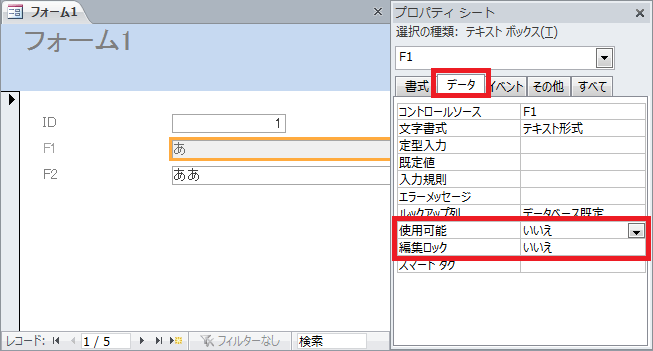
テキストボックスの内容の編集をできない設定にする Access ヘルプの森
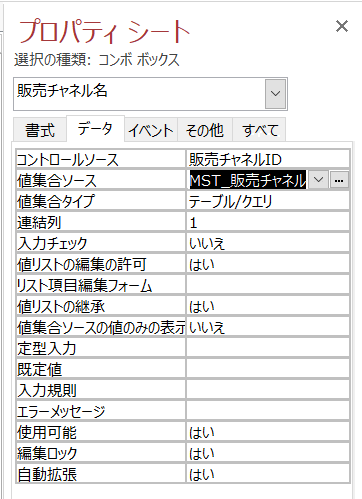
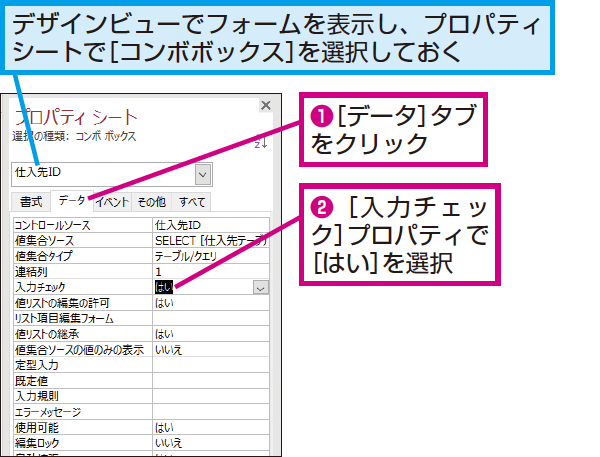
コントロールに本来表示される値に対応付けされる値の列を指定します。先の値集合ソースで Code を2列目で出力したクエリに変更したため、この値を2に変更します。 値を変更すると、コンボボックスにCodeに対応した名称が表示されます。Accessクエリで連番を振る!文字列と数値型には注意! Accessクエリの抽出条件でIIf関数を使用する方法 Accessvbaでフォームからレコード追加しよう AccessReplace関数を使ってデータを置き換える方法 AccessVBAテーブルのデータを全部削除する方法コントロール名と 記述をしているのですが、ACCESSのVBAが実行されている最中だと フォームの値が参照できていないようです。 同クエリをVBAが実行されていない状況で開くと値の参照がきちんと
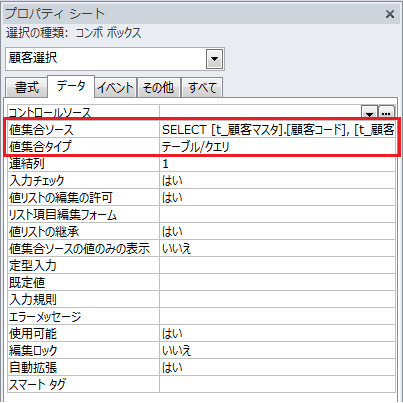
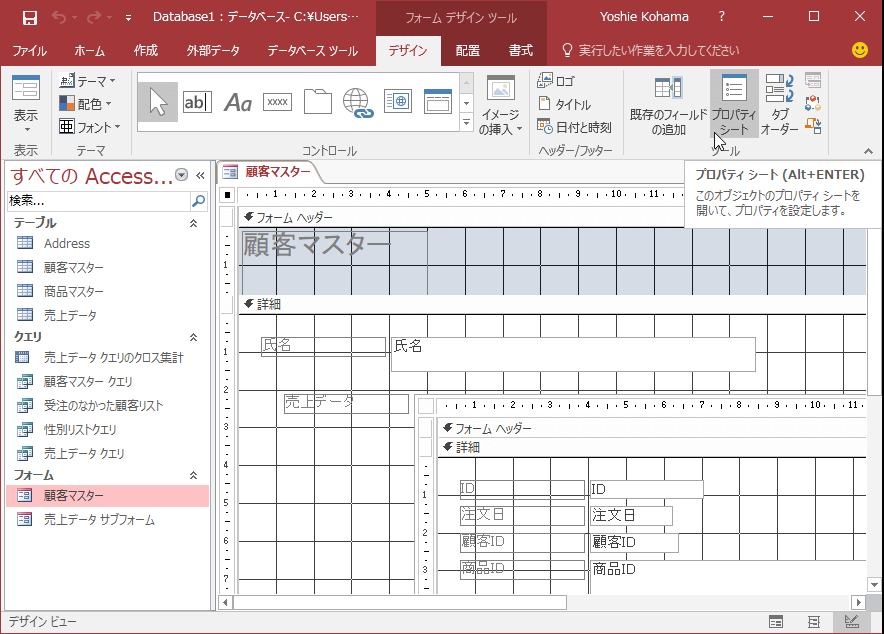
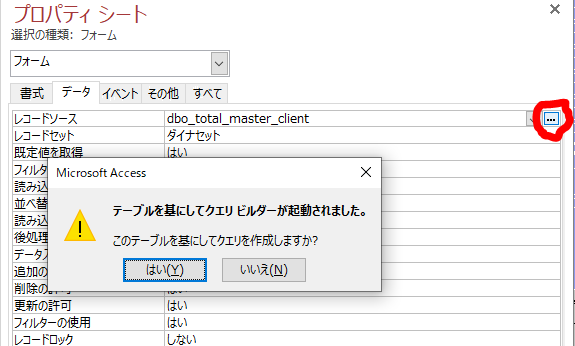
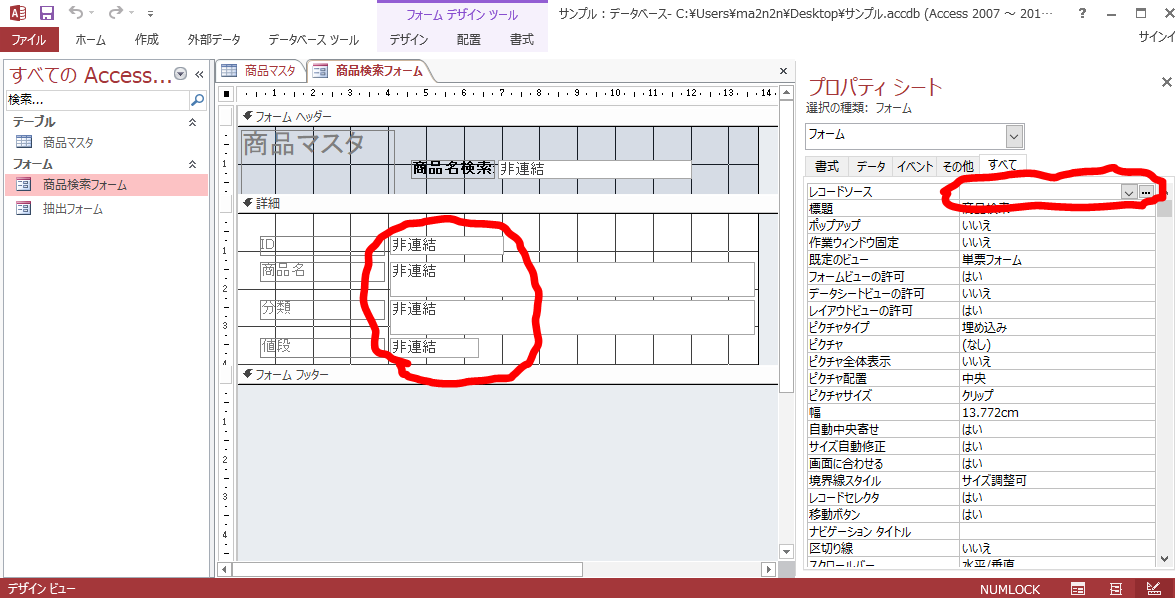
フォーム上(Me)には コントロール名:seminar_id(コントロールソース:seminar_id) を配置しており、 コントロールソース上に=IIFを記述しているのは、 コントロール名:seminar(コントロールソース:IIFの式) です。 循環参照にならないよう分けてます。コンボボックスにテーブル・クエリを使う Accessコントロール コンボボックスの選択するデータに、テーブルかクエリを使用する場合の設定方法です。 ここでは、デザイン画面のプロパティで設定します。 フォームをデザインビューで開き、リボンのフォームデザインツール-デザイン-ツールグループのプロパティシートをクリックすると、プロパティ画面Accessでデータベースを作ってみました、その設定内容と過程の覚え書きです。 値集合ソース:(クエリビルダーで商品マスターから商品id、商品名、分類cdのみを選択、分類cdに抽出条件を記述) フォームのコントロール値でレコードセットに
Access フォーム コントロールソース クエリのギャラリー
各画像をクリックすると、ダウンロードまたは拡大表示できます
 コンボボックスをウィザードで作成したが 表示する項目を後から変更したいとき Excel活用による業務効率化 業務改善 社員研修 Eラーニングならビジネスitアカデミー | 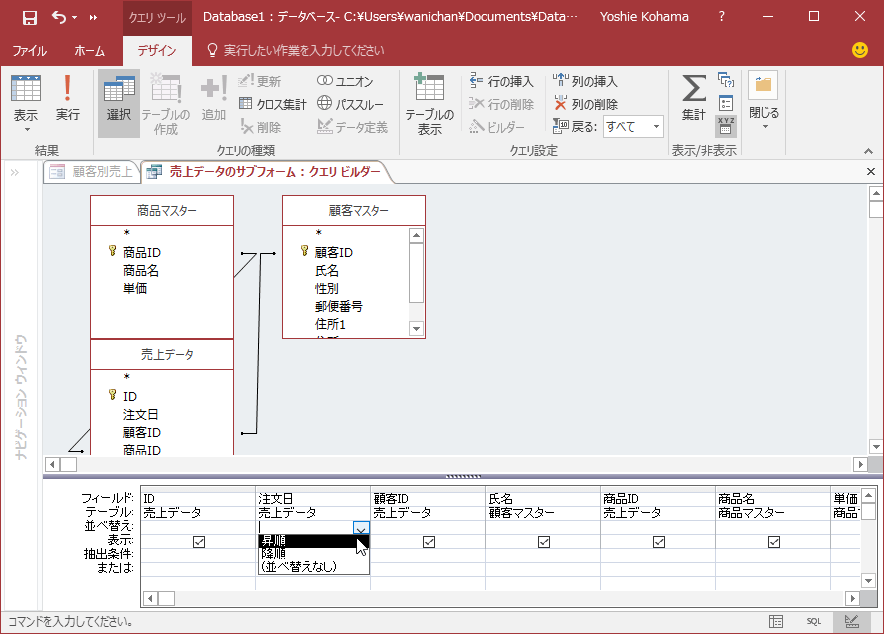 コンボボックスをウィザードで作成したが 表示する項目を後から変更したいとき Excel活用による業務効率化 業務改善 社員研修 Eラーニングならビジネスitアカデミー | 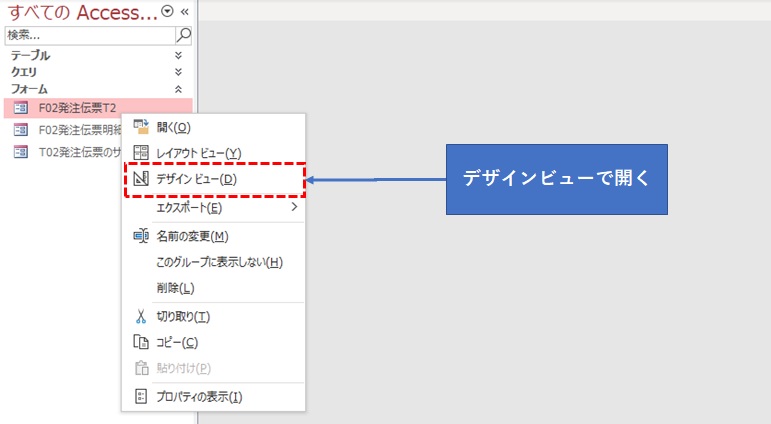 コンボボックスをウィザードで作成したが 表示する項目を後から変更したいとき Excel活用による業務効率化 業務改善 社員研修 Eラーニングならビジネスitアカデミー |
 コンボボックスをウィザードで作成したが 表示する項目を後から変更したいとき Excel活用による業務効率化 業務改善 社員研修 Eラーニングならビジネスitアカデミー |  コンボボックスをウィザードで作成したが 表示する項目を後から変更したいとき Excel活用による業務効率化 業務改善 社員研修 Eラーニングならビジネスitアカデミー |  コンボボックスをウィザードで作成したが 表示する項目を後から変更したいとき Excel活用による業務効率化 業務改善 社員研修 Eラーニングならビジネスitアカデミー |
 コンボボックスをウィザードで作成したが 表示する項目を後から変更したいとき Excel活用による業務効率化 業務改善 社員研修 Eラーニングならビジネスitアカデミー |  コンボボックスをウィザードで作成したが 表示する項目を後から変更したいとき Excel活用による業務効率化 業務改善 社員研修 Eラーニングならビジネスitアカデミー | 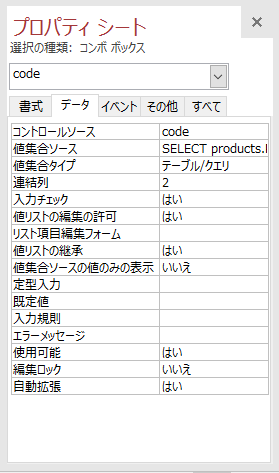 コンボボックスをウィザードで作成したが 表示する項目を後から変更したいとき Excel活用による業務効率化 業務改善 社員研修 Eラーニングならビジネスitアカデミー |
「Access フォーム コントロールソース クエリ」の画像ギャラリー、詳細は各画像をクリックしてください。
 コンボボックスをウィザードで作成したが 表示する項目を後から変更したいとき Excel活用による業務効率化 業務改善 社員研修 Eラーニングならビジネスitアカデミー |  コンボボックスをウィザードで作成したが 表示する項目を後から変更したいとき Excel活用による業務効率化 業務改善 社員研修 Eラーニングならビジネスitアカデミー |  コンボボックスをウィザードで作成したが 表示する項目を後から変更したいとき Excel活用による業務効率化 業務改善 社員研修 Eラーニングならビジネスitアカデミー |
 コンボボックスをウィザードで作成したが 表示する項目を後から変更したいとき Excel活用による業務効率化 業務改善 社員研修 Eラーニングならビジネスitアカデミー |  コンボボックスをウィザードで作成したが 表示する項目を後から変更したいとき Excel活用による業務効率化 業務改善 社員研修 Eラーニングならビジネスitアカデミー |  コンボボックスをウィザードで作成したが 表示する項目を後から変更したいとき Excel活用による業務効率化 業務改善 社員研修 Eラーニングならビジネスitアカデミー |
 コンボボックスをウィザードで作成したが 表示する項目を後から変更したいとき Excel活用による業務効率化 業務改善 社員研修 Eラーニングならビジネスitアカデミー |  コンボボックスをウィザードで作成したが 表示する項目を後から変更したいとき Excel活用による業務効率化 業務改善 社員研修 Eラーニングならビジネスitアカデミー | 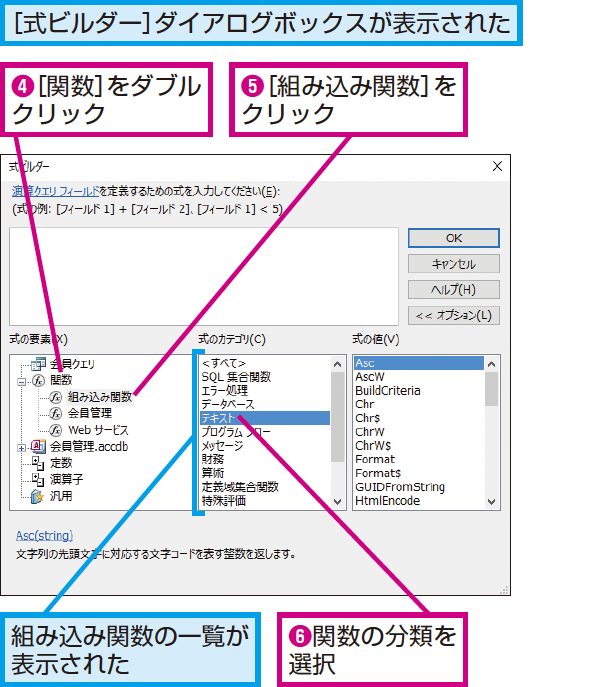 コンボボックスをウィザードで作成したが 表示する項目を後から変更したいとき Excel活用による業務効率化 業務改善 社員研修 Eラーニングならビジネスitアカデミー |
「Access フォーム コントロールソース クエリ」の画像ギャラリー、詳細は各画像をクリックしてください。
 コンボボックスをウィザードで作成したが 表示する項目を後から変更したいとき Excel活用による業務効率化 業務改善 社員研修 Eラーニングならビジネスitアカデミー | 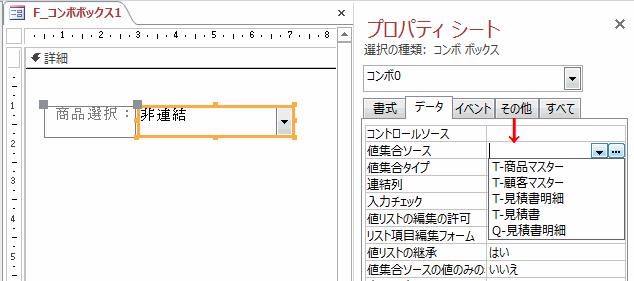 コンボボックスをウィザードで作成したが 表示する項目を後から変更したいとき Excel活用による業務効率化 業務改善 社員研修 Eラーニングならビジネスitアカデミー |  コンボボックスをウィザードで作成したが 表示する項目を後から変更したいとき Excel活用による業務効率化 業務改善 社員研修 Eラーニングならビジネスitアカデミー |
 コンボボックスをウィザードで作成したが 表示する項目を後から変更したいとき Excel活用による業務効率化 業務改善 社員研修 Eラーニングならビジネスitアカデミー | 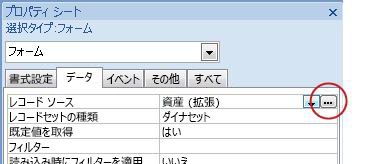 コンボボックスをウィザードで作成したが 表示する項目を後から変更したいとき Excel活用による業務効率化 業務改善 社員研修 Eラーニングならビジネスitアカデミー | 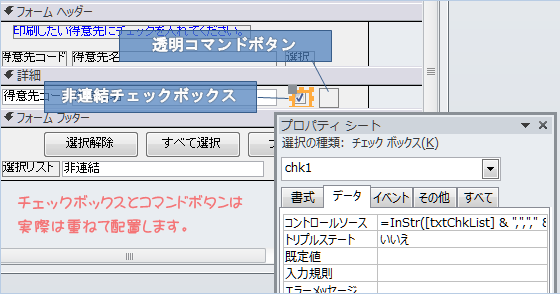 コンボボックスをウィザードで作成したが 表示する項目を後から変更したいとき Excel活用による業務効率化 業務改善 社員研修 Eラーニングならビジネスitアカデミー |
 コンボボックスをウィザードで作成したが 表示する項目を後から変更したいとき Excel活用による業務効率化 業務改善 社員研修 Eラーニングならビジネスitアカデミー |  コンボボックスをウィザードで作成したが 表示する項目を後から変更したいとき Excel活用による業務効率化 業務改善 社員研修 Eラーニングならビジネスitアカデミー |  コンボボックスをウィザードで作成したが 表示する項目を後から変更したいとき Excel活用による業務効率化 業務改善 社員研修 Eラーニングならビジネスitアカデミー |
「Access フォーム コントロールソース クエリ」の画像ギャラリー、詳細は各画像をクリックしてください。
 コンボボックスをウィザードで作成したが 表示する項目を後から変更したいとき Excel活用による業務効率化 業務改善 社員研修 Eラーニングならビジネスitアカデミー |  コンボボックスをウィザードで作成したが 表示する項目を後から変更したいとき Excel活用による業務効率化 業務改善 社員研修 Eラーニングならビジネスitアカデミー | コンボボックスをウィザードで作成したが 表示する項目を後から変更したいとき Excel活用による業務効率化 業務改善 社員研修 Eラーニングならビジネスitアカデミー |
 コンボボックスをウィザードで作成したが 表示する項目を後から変更したいとき Excel活用による業務効率化 業務改善 社員研修 Eラーニングならビジネスitアカデミー | 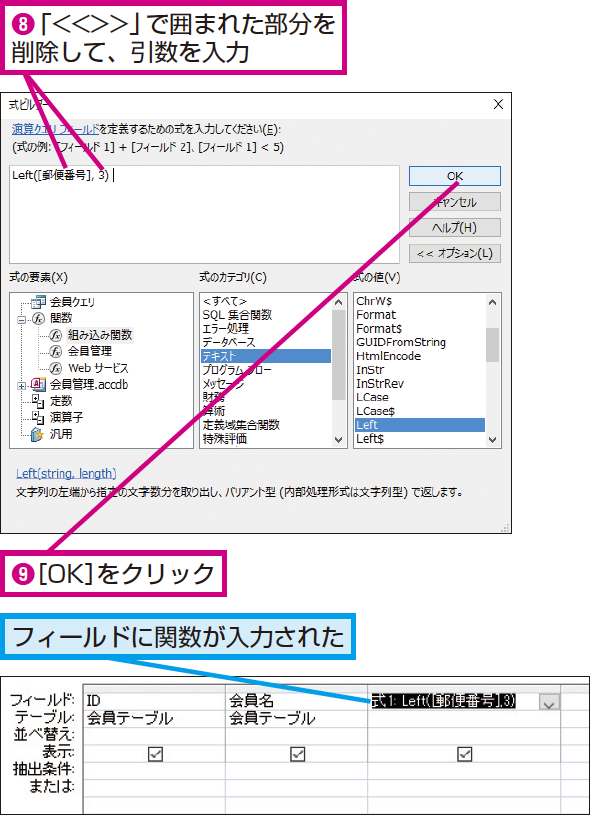 コンボボックスをウィザードで作成したが 表示する項目を後から変更したいとき Excel活用による業務効率化 業務改善 社員研修 Eラーニングならビジネスitアカデミー | 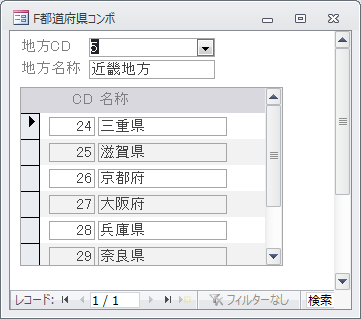 コンボボックスをウィザードで作成したが 表示する項目を後から変更したいとき Excel活用による業務効率化 業務改善 社員研修 Eラーニングならビジネスitアカデミー |
 コンボボックスをウィザードで作成したが 表示する項目を後から変更したいとき Excel活用による業務効率化 業務改善 社員研修 Eラーニングならビジネスitアカデミー | 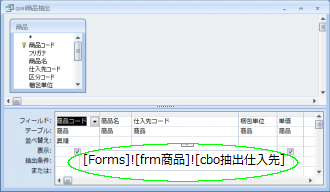 コンボボックスをウィザードで作成したが 表示する項目を後から変更したいとき Excel活用による業務効率化 業務改善 社員研修 Eラーニングならビジネスitアカデミー |  コンボボックスをウィザードで作成したが 表示する項目を後から変更したいとき Excel活用による業務効率化 業務改善 社員研修 Eラーニングならビジネスitアカデミー |
「Access フォーム コントロールソース クエリ」の画像ギャラリー、詳細は各画像をクリックしてください。
 コンボボックスをウィザードで作成したが 表示する項目を後から変更したいとき Excel活用による業務効率化 業務改善 社員研修 Eラーニングならビジネスitアカデミー |  コンボボックスをウィザードで作成したが 表示する項目を後から変更したいとき Excel活用による業務効率化 業務改善 社員研修 Eラーニングならビジネスitアカデミー |  コンボボックスをウィザードで作成したが 表示する項目を後から変更したいとき Excel活用による業務効率化 業務改善 社員研修 Eラーニングならビジネスitアカデミー |
 コンボボックスをウィザードで作成したが 表示する項目を後から変更したいとき Excel活用による業務効率化 業務改善 社員研修 Eラーニングならビジネスitアカデミー | 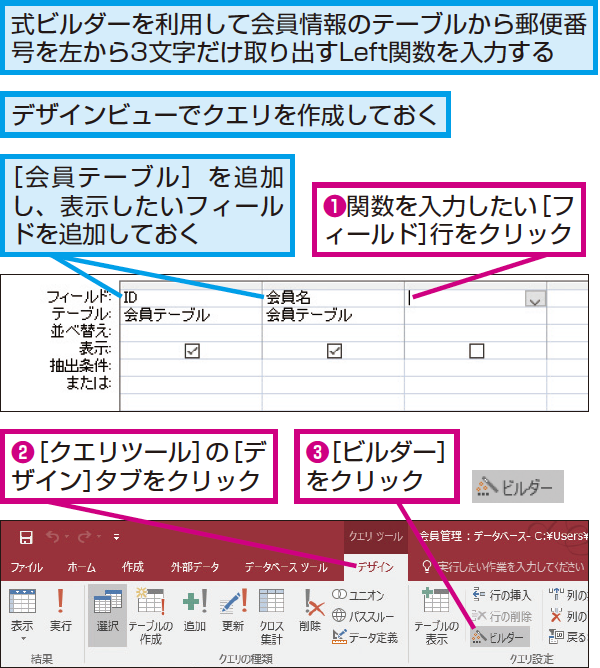 コンボボックスをウィザードで作成したが 表示する項目を後から変更したいとき Excel活用による業務効率化 業務改善 社員研修 Eラーニングならビジネスitアカデミー | 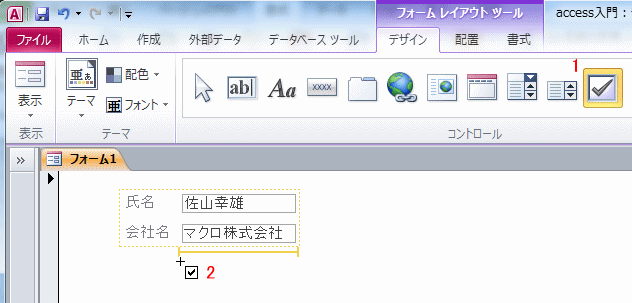 コンボボックスをウィザードで作成したが 表示する項目を後から変更したいとき Excel活用による業務効率化 業務改善 社員研修 Eラーニングならビジネスitアカデミー |
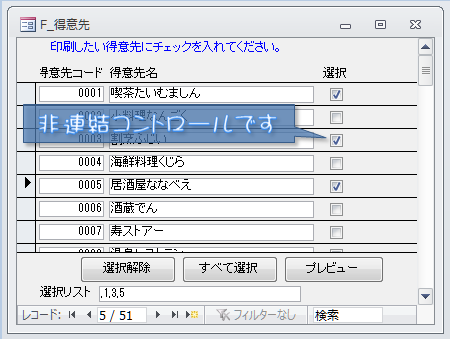 コンボボックスをウィザードで作成したが 表示する項目を後から変更したいとき Excel活用による業務効率化 業務改善 社員研修 Eラーニングならビジネスitアカデミー | 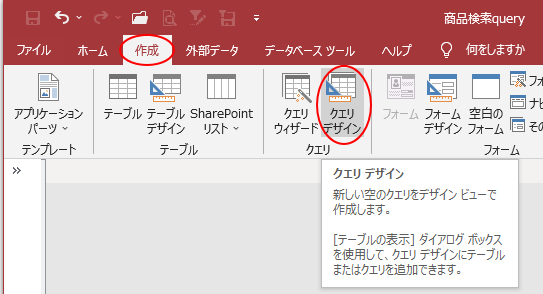 コンボボックスをウィザードで作成したが 表示する項目を後から変更したいとき Excel活用による業務効率化 業務改善 社員研修 Eラーニングならビジネスitアカデミー |  コンボボックスをウィザードで作成したが 表示する項目を後から変更したいとき Excel活用による業務効率化 業務改善 社員研修 Eラーニングならビジネスitアカデミー |
「Access フォーム コントロールソース クエリ」の画像ギャラリー、詳細は各画像をクリックしてください。
 コンボボックスをウィザードで作成したが 表示する項目を後から変更したいとき Excel活用による業務効率化 業務改善 社員研修 Eラーニングならビジネスitアカデミー |  コンボボックスをウィザードで作成したが 表示する項目を後から変更したいとき Excel活用による業務効率化 業務改善 社員研修 Eラーニングならビジネスitアカデミー | コンボボックスをウィザードで作成したが 表示する項目を後から変更したいとき Excel活用による業務効率化 業務改善 社員研修 Eラーニングならビジネスitアカデミー |
 コンボボックスをウィザードで作成したが 表示する項目を後から変更したいとき Excel活用による業務効率化 業務改善 社員研修 Eラーニングならビジネスitアカデミー | 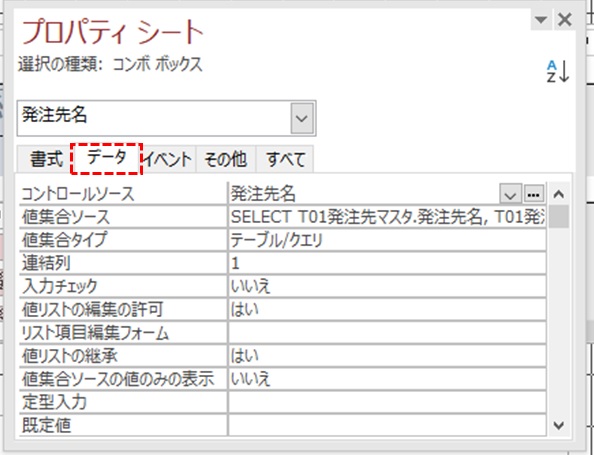 コンボボックスをウィザードで作成したが 表示する項目を後から変更したいとき Excel活用による業務効率化 業務改善 社員研修 Eラーニングならビジネスitアカデミー |  コンボボックスをウィザードで作成したが 表示する項目を後から変更したいとき Excel活用による業務効率化 業務改善 社員研修 Eラーニングならビジネスitアカデミー |
 コンボボックスをウィザードで作成したが 表示する項目を後から変更したいとき Excel活用による業務効率化 業務改善 社員研修 Eラーニングならビジネスitアカデミー |  コンボボックスをウィザードで作成したが 表示する項目を後から変更したいとき Excel活用による業務効率化 業務改善 社員研修 Eラーニングならビジネスitアカデミー |  コンボボックスをウィザードで作成したが 表示する項目を後から変更したいとき Excel活用による業務効率化 業務改善 社員研修 Eラーニングならビジネスitアカデミー |
「Access フォーム コントロールソース クエリ」の画像ギャラリー、詳細は各画像をクリックしてください。
 コンボボックスをウィザードで作成したが 表示する項目を後から変更したいとき Excel活用による業務効率化 業務改善 社員研修 Eラーニングならビジネスitアカデミー |  コンボボックスをウィザードで作成したが 表示する項目を後から変更したいとき Excel活用による業務効率化 業務改善 社員研修 Eラーニングならビジネスitアカデミー | 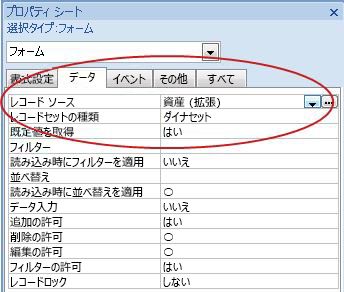 コンボボックスをウィザードで作成したが 表示する項目を後から変更したいとき Excel活用による業務効率化 業務改善 社員研修 Eラーニングならビジネスitアカデミー |
 コンボボックスをウィザードで作成したが 表示する項目を後から変更したいとき Excel活用による業務効率化 業務改善 社員研修 Eラーニングならビジネスitアカデミー |  コンボボックスをウィザードで作成したが 表示する項目を後から変更したいとき Excel活用による業務効率化 業務改善 社員研修 Eラーニングならビジネスitアカデミー | 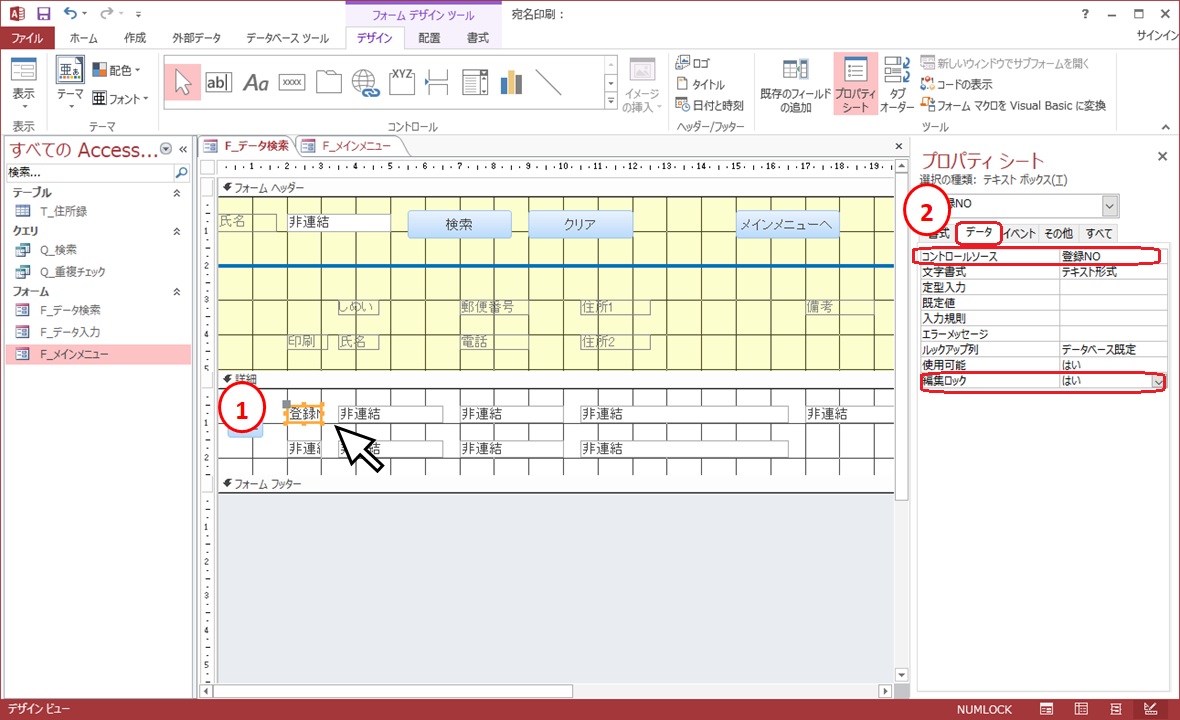 コンボボックスをウィザードで作成したが 表示する項目を後から変更したいとき Excel活用による業務効率化 業務改善 社員研修 Eラーニングならビジネスitアカデミー |
 コンボボックスをウィザードで作成したが 表示する項目を後から変更したいとき Excel活用による業務効率化 業務改善 社員研修 Eラーニングならビジネスitアカデミー |  コンボボックスをウィザードで作成したが 表示する項目を後から変更したいとき Excel活用による業務効率化 業務改善 社員研修 Eラーニングならビジネスitアカデミー | 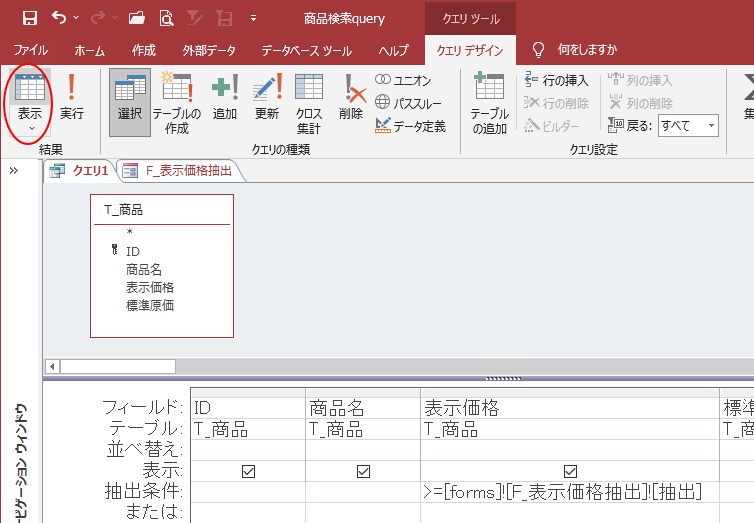 コンボボックスをウィザードで作成したが 表示する項目を後から変更したいとき Excel活用による業務効率化 業務改善 社員研修 Eラーニングならビジネスitアカデミー |
「Access フォーム コントロールソース クエリ」の画像ギャラリー、詳細は各画像をクリックしてください。
 コンボボックスをウィザードで作成したが 表示する項目を後から変更したいとき Excel活用による業務効率化 業務改善 社員研修 Eラーニングならビジネスitアカデミー |  コンボボックスをウィザードで作成したが 表示する項目を後から変更したいとき Excel活用による業務効率化 業務改善 社員研修 Eラーニングならビジネスitアカデミー | 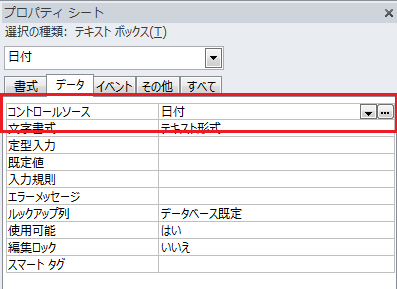 コンボボックスをウィザードで作成したが 表示する項目を後から変更したいとき Excel活用による業務効率化 業務改善 社員研修 Eラーニングならビジネスitアカデミー |
 コンボボックスをウィザードで作成したが 表示する項目を後から変更したいとき Excel活用による業務効率化 業務改善 社員研修 Eラーニングならビジネスitアカデミー | 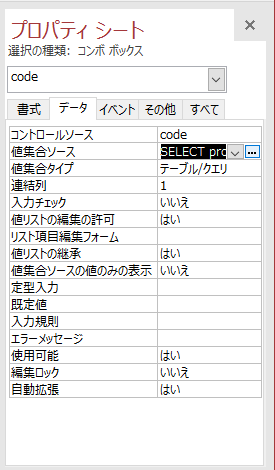 コンボボックスをウィザードで作成したが 表示する項目を後から変更したいとき Excel活用による業務効率化 業務改善 社員研修 Eラーニングならビジネスitアカデミー |  コンボボックスをウィザードで作成したが 表示する項目を後から変更したいとき Excel活用による業務効率化 業務改善 社員研修 Eラーニングならビジネスitアカデミー |
 コンボボックスをウィザードで作成したが 表示する項目を後から変更したいとき Excel活用による業務効率化 業務改善 社員研修 Eラーニングならビジネスitアカデミー |  コンボボックスをウィザードで作成したが 表示する項目を後から変更したいとき Excel活用による業務効率化 業務改善 社員研修 Eラーニングならビジネスitアカデミー |  コンボボックスをウィザードで作成したが 表示する項目を後から変更したいとき Excel活用による業務効率化 業務改善 社員研修 Eラーニングならビジネスitアカデミー |
「Access フォーム コントロールソース クエリ」の画像ギャラリー、詳細は各画像をクリックしてください。
 コンボボックスをウィザードで作成したが 表示する項目を後から変更したいとき Excel活用による業務効率化 業務改善 社員研修 Eラーニングならビジネスitアカデミー |  コンボボックスをウィザードで作成したが 表示する項目を後から変更したいとき Excel活用による業務効率化 業務改善 社員研修 Eラーニングならビジネスitアカデミー |  コンボボックスをウィザードで作成したが 表示する項目を後から変更したいとき Excel活用による業務効率化 業務改善 社員研修 Eラーニングならビジネスitアカデミー |
  コンボボックスをウィザードで作成したが 表示する項目を後から変更したいとき Excel活用による業務効率化 業務改善 社員研修 Eラーニングならビジネスitアカデミー | 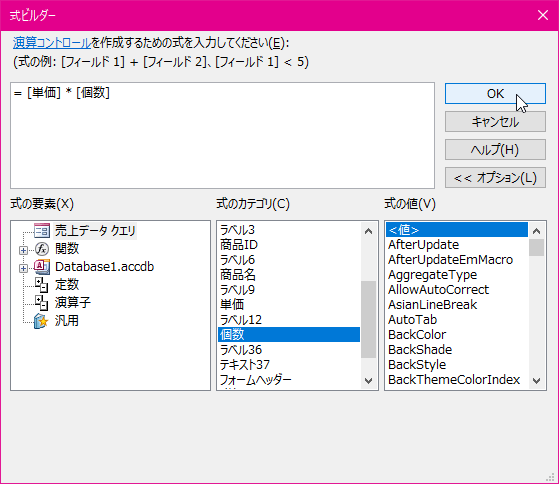 コンボボックスをウィザードで作成したが 表示する項目を後から変更したいとき Excel活用による業務効率化 業務改善 社員研修 Eラーニングならビジネスitアカデミー |
 コンボボックスをウィザードで作成したが 表示する項目を後から変更したいとき Excel活用による業務効率化 業務改善 社員研修 Eラーニングならビジネスitアカデミー | コンボボックスをウィザードで作成したが 表示する項目を後から変更したいとき Excel活用による業務効率化 業務改善 社員研修 Eラーニングならビジネスitアカデミー | 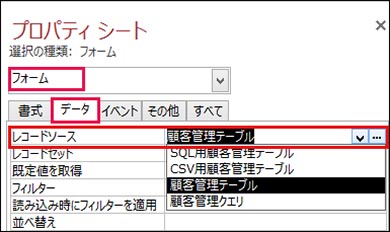 コンボボックスをウィザードで作成したが 表示する項目を後から変更したいとき Excel活用による業務効率化 業務改善 社員研修 Eラーニングならビジネスitアカデミー |
「Access フォーム コントロールソース クエリ」の画像ギャラリー、詳細は各画像をクリックしてください。
 コンボボックスをウィザードで作成したが 表示する項目を後から変更したいとき Excel活用による業務効率化 業務改善 社員研修 Eラーニングならビジネスitアカデミー |  コンボボックスをウィザードで作成したが 表示する項目を後から変更したいとき Excel活用による業務効率化 業務改善 社員研修 Eラーニングならビジネスitアカデミー | 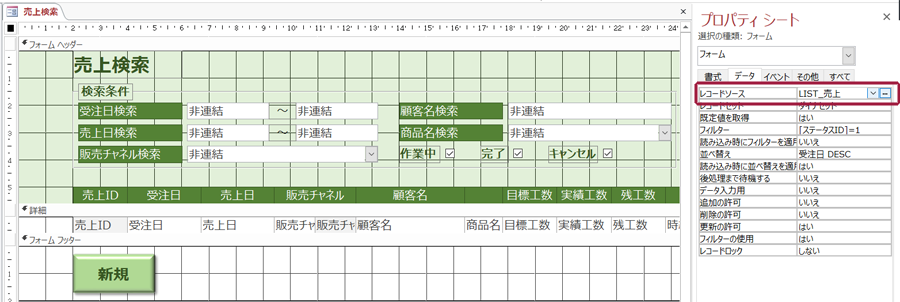 コンボボックスをウィザードで作成したが 表示する項目を後から変更したいとき Excel活用による業務効率化 業務改善 社員研修 Eラーニングならビジネスitアカデミー |
 コンボボックスをウィザードで作成したが 表示する項目を後から変更したいとき Excel活用による業務効率化 業務改善 社員研修 Eラーニングならビジネスitアカデミー |  コンボボックスをウィザードで作成したが 表示する項目を後から変更したいとき Excel活用による業務効率化 業務改善 社員研修 Eラーニングならビジネスitアカデミー | 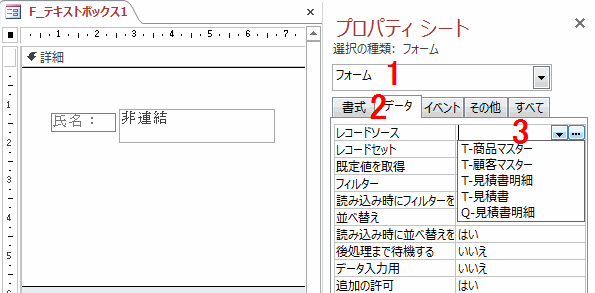 コンボボックスをウィザードで作成したが 表示する項目を後から変更したいとき Excel活用による業務効率化 業務改善 社員研修 Eラーニングならビジネスitアカデミー |
  コンボボックスをウィザードで作成したが 表示する項目を後から変更したいとき Excel活用による業務効率化 業務改善 社員研修 Eラーニングならビジネスitアカデミー | 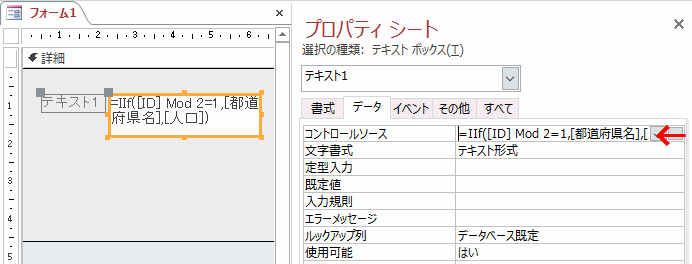 コンボボックスをウィザードで作成したが 表示する項目を後から変更したいとき Excel活用による業務効率化 業務改善 社員研修 Eラーニングならビジネスitアカデミー |
「Access フォーム コントロールソース クエリ」の画像ギャラリー、詳細は各画像をクリックしてください。
 コンボボックスをウィザードで作成したが 表示する項目を後から変更したいとき Excel活用による業務効率化 業務改善 社員研修 Eラーニングならビジネスitアカデミー |  コンボボックスをウィザードで作成したが 表示する項目を後から変更したいとき Excel活用による業務効率化 業務改善 社員研修 Eラーニングならビジネスitアカデミー |  コンボボックスをウィザードで作成したが 表示する項目を後から変更したいとき Excel活用による業務効率化 業務改善 社員研修 Eラーニングならビジネスitアカデミー |
 コンボボックスをウィザードで作成したが 表示する項目を後から変更したいとき Excel活用による業務効率化 業務改善 社員研修 Eラーニングならビジネスitアカデミー |  コンボボックスをウィザードで作成したが 表示する項目を後から変更したいとき Excel活用による業務効率化 業務改善 社員研修 Eラーニングならビジネスitアカデミー | 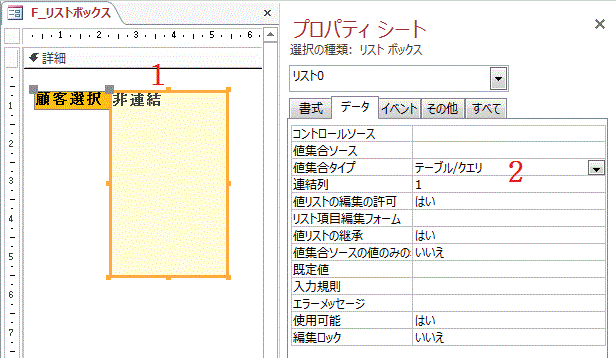 コンボボックスをウィザードで作成したが 表示する項目を後から変更したいとき Excel活用による業務効率化 業務改善 社員研修 Eラーニングならビジネスitアカデミー |
 コンボボックスをウィザードで作成したが 表示する項目を後から変更したいとき Excel活用による業務効率化 業務改善 社員研修 Eラーニングならビジネスitアカデミー |  コンボボックスをウィザードで作成したが 表示する項目を後から変更したいとき Excel活用による業務効率化 業務改善 社員研修 Eラーニングならビジネスitアカデミー | 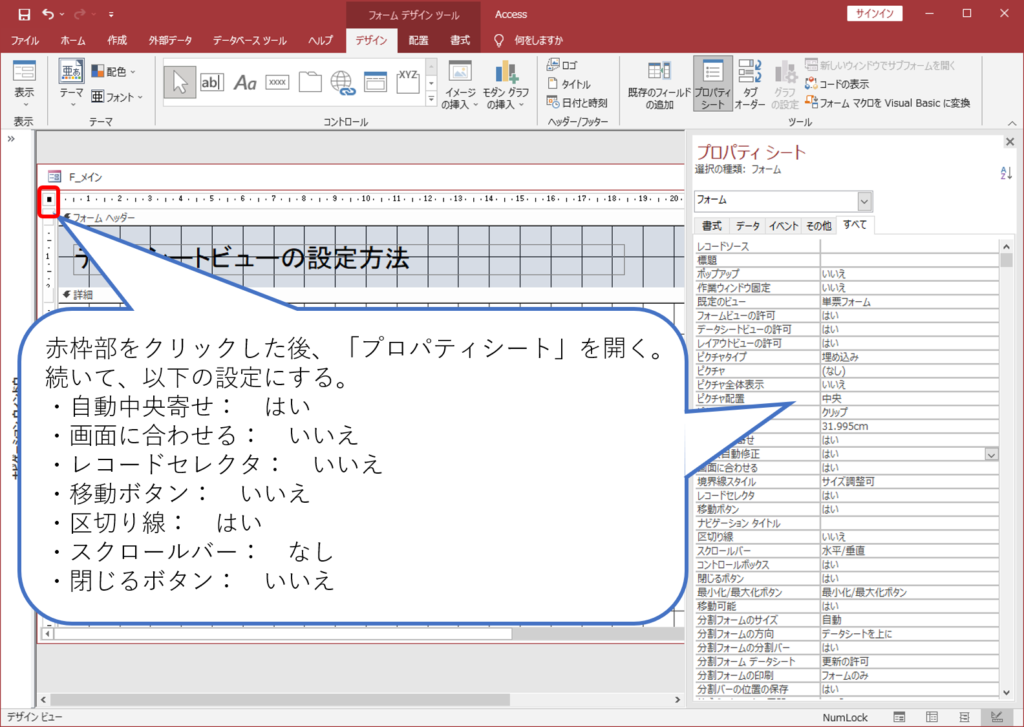 コンボボックスをウィザードで作成したが 表示する項目を後から変更したいとき Excel活用による業務効率化 業務改善 社員研修 Eラーニングならビジネスitアカデミー |
「Access フォーム コントロールソース クエリ」の画像ギャラリー、詳細は各画像をクリックしてください。
 コンボボックスをウィザードで作成したが 表示する項目を後から変更したいとき Excel活用による業務効率化 業務改善 社員研修 Eラーニングならビジネスitアカデミー |
Access03を使用しています。 フォーム上で、A、B、C の3ランクをクエリから抽出して表示させています。 総件数はテキストボックスのコントロールソースに =Count ( ランク) で、表示されるのですが、 ランクごとの小計が =DCount ( ランク,A)では、フォームビューでは「#エラー」と表示されてしまいます。 記述が間違っているのでしょうか? それとも使用でき#137 氏名だけのデータに様を付けて印刷するには? レポート テーブルのフィールド名が「氏名」となっているような場合、ウィザードを使ったレポート作成では、「氏名」のデータをそのまま印刷するためのテキストボックスが自動生成されます。


0 件のコメント:
コメントを投稿